Cannot connect to database master at SQL server at [ServerName]\[InstanceName] Detalle del Error December 26, 2011
Posted by juanpablo1manrique in SharePoint.Tags: SharePoint
add a comment
Error
Cannot connect to database master at SQL server at [ServerName]\[InstanceName]
Detalle del Error:
Detalle
New-SPConfigurationDatabase : Cannot connect to database master at SQL server a
t myserver\SHP. The database might not exist, or the current user does not have p
ermission to connect to it.
En línea: 1 Carácter: 28
+ New-SPConfigurationDatabase <<<<
+ CategoryInfo : InvalidData: (Microsoft.Share…urationDatabase:
SPCmdletNewSPConfigurationDatabase) [New-SPConfigurationDatabase], SPExcep
tion
+ FullyQualifiedErrorId : Microsoft.SharePoint.PowerShell.SPCmdletNewSPCon
figurationDatabase
Solución
Este error se soluciono cuando agregue al usuario administrador de la maquina con sysadmin de la base de datos.
Failed to call GetTypes on assembly Microsoft.Office.Server.Search, Version=14.0.0.0, Culture=neutral, PublicKeyToken=71e9bce111e9429c. December 26, 2011
Posted by juanpablo1manrique in SharePoint.Tags: SharePoint
1 comment so far
Error
Failed to call GetTypes on assembly Microsoft.Office.Server.Search, Version=14.0.0.0, Culture=neutral, PublicKeyToken=71e9bce111e9429c.
Detalle
Failed to call GetTypes on assembly Microsoft.Office.Server.Search, Version=14.0.0.0, Culture=neutral, PublicKeyToken=71e9bce111e9429c. Could not load file or assembly ‘Microsoft.SharePoint.Search.Extended.Administration, Version=14.0.0.0, Culture=neutral, PublicKeyToken=71e9bce111e9429c’ or one of its dependencies. The module was expected to contain an assembly manifest. Could not load file or assembly ‘Microsoft.SharePoint.Search.Extended.Administration, Version=14.0.0.0, Culture=neutral, PublicKeyToken=71e9bce111e9429c’ or one of its dependencies. The module was expected to contain an assembly manifest.
Solución:
Descargue nuevamente el componente de Microsoft Chart Controls for Microsoft .NET Framework 3.5
http://www.microsoft.com/downloads/en/details.aspx?familyid=130F7986-BF49-4FE5-9CA8-910AE6EA442C&displaylang=en and try again.
Lo reinstale y reinicie, sin reiniciar no funciono esta solución
An exception of type System.IO.FileNotFoundException was thrown. December 26, 2011
Posted by juanpablo1manrique in SharePoint.Tags: SharePoint
add a comment
Error
An exception of type System.IO.FileNotFoundException was thrown.
Detalle
An exception of type System.IO.FileNotFoundException was thrown. Additional exception information: Could not load file or assembly ‘Microsoft.IdentityModel, Version 3.5.0.0, Culture=neutral, PublicKeyToken=31bf3856ad364e35′ or one of its dependencies. The system cannot find the file specified.
Solución
Descargue el siguiente componente
http://www.microsoft.com/downloads/details.aspx?FamilyID=eb9c345f-e830-40b8-a5fe-ae7a864c4d76&displaylang=en#filelist
lo instale y probe de nuevo
An exception oftype Microsoft.SharePoint.Upgrade.SPUpgradeException was thrown December 26, 2011
Posted by juanpablo1manrique in SharePoint.Tags: SharePoint
1 comment so far
Error
An exception oftype Microsoft.SharePoint.Upgrade.SPUpgradeException was thrown.
Detalle
An exception oftype Microsoft.SharePoint.Upgrade.SPUpgradeException was thrown. Additional exception information: Failed to call GetTypes on assembly Microsoft.Office.Server.Search, Version=14.0.0.0, Culture=neutral, PublicKeyToken=71e9bce111e9429c. Could not load file or assembly ‘System.Web.DataVisualition, Version=3.5.0.0, Culture=neutral, PublicKeyToken=31bf3856ad364e35’ or one of its dependencies. The system cannot find thefile specified.
Solución
Descargue el siguiente componente
http://www.microsoft.com/downloads/details.aspx?FamilyID=eb9c345f-e830-40b8-a5fe-ae7a864c4d76&displaylang=en#filelist
lo instale y probe de nuevo y salio otro error descrito en este grupo de post
Cannot connect to database master at SQL server at [ServerName]\[InstanceName] December 26, 2011
Posted by juanpablo1manrique in SharePoint.Tags: SharePoint
add a comment
Error
Cannot connect to database master at SQL server at [ServerName]\[InstanceName]
Detalle
New-SPConfigurationDatabase : Cannot connect to database master at SQL server a
t IT-524\SHP. The database might not exist, or the current user does not have p
ermission to connect to it.
En línea: 1 Carácter: 28
+ New-SPConfigurationDatabase <<<<
+ CategoryInfo : InvalidData: (Microsoft.Share…urationDatabase:
SPCmdletNewSPConfigurationDatabase) [New-SPConfigurationDatabase], SPExcep
tion
+ FullyQualifiedErrorId : Microsoft.SharePoint.PowerShell.SPCmdletNewSPCon
figurationDatabase
Solución
Este error se soluciono cuando agregue al usuario administrador de la maquina con sysadmin de la base de datos. Quedo Sysadmin porque es un entorno de desarrollo. 🙂
Publicar el Formulario en el WebSite Final September 29, 2011
Posted by juanpablo1manrique in InfoPath, SharePoint, Uncategorized.Tags: InfoPath, SharePoint
6 comments
Luego de completar los 5 pasos anteriores, solo nos falta publicar el formualrio en su ubicación final, Iniciamos Ingresando al sitio final donde se quiere ingresar publicar el formulario, se da click en ver todo el contenido
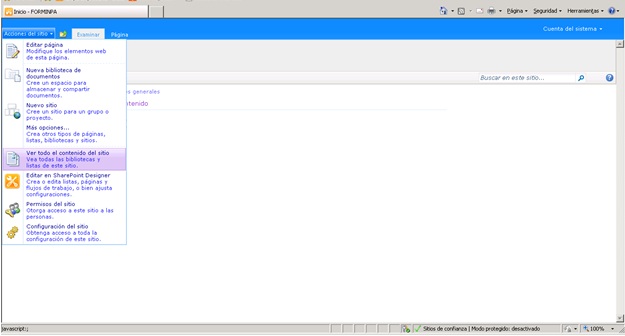
Dar click en crear

Crear una biblioteca de formularios

Ingresar Titulo y seleccionar en plantilla de documento Formulario de Microsoft InfoPath

Buscar la libreria recien creada
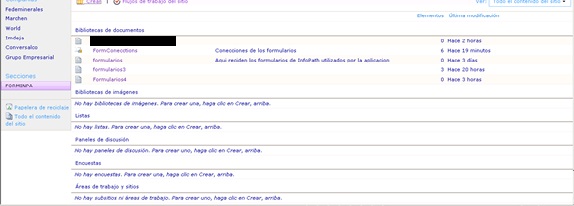
Ingresar a la biblioteca, y en el Ribon buscar configuración avanzada

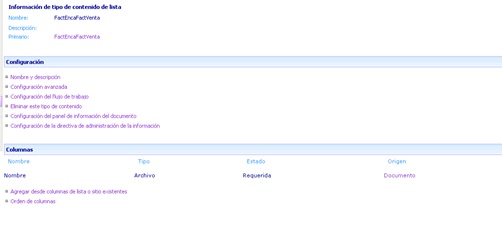
Dentro de la configuración de la lista ingresar a la configuracion avanzada, Habilitar el soporte a varios tipos de contenido

En tipos de contenido seleccionar: Agregar a partir de tipos de contenido de sitio

Buscar el tipo de contenido deseado y agregarlo

Asegurese de que la libreria solo tenga un tipo de contenido, en caso contratrio elimine los tipos de contenido no deseado
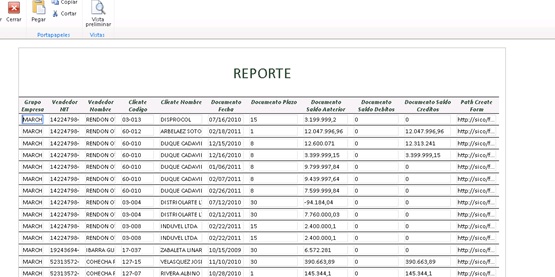
En la librería de click en el boton nuevo item,

y ahi observará su formulario de InfoPath cargando los datos de una base de datos de SQL SERVER
Articulos de esta serie:
- Crear Formulario de InfoPath con conexión a Base de Datos
- Convertir una conexión local de .odc en una conexión de SharePoint
- Desplegar formulario de InfoPath Con Código
- Pre-Publicar el formulario de InfoPath
- Subir el formulario al listado de formularios del Central Administrator
- Publicar el Formulario en el WebSite Final
Subir el formulario al listado de formularios del Central Administrator September 29, 2011
Posted by juanpablo1manrique in InfoPath, SharePoint, Uncategorized.Tags: InfoPath, SharePoint
6 comments
Se ingresa al central administrator en configuración de aplicacion general, InfoPath forms services, administrar plantillas de formulario

Se da click en Cargar plantilla de formulario
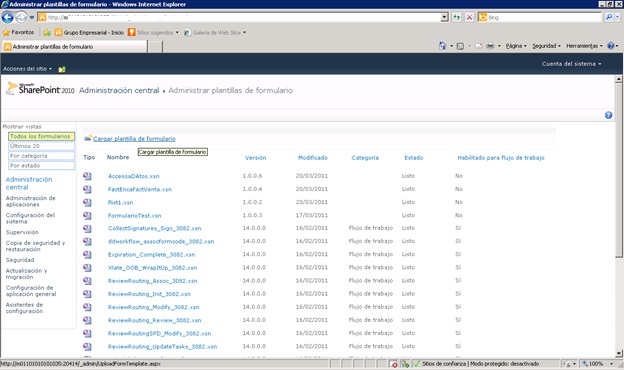
Se ubica la polantilla de formulario pre-publicada

Se procede a activar la plantilla

Articulos de esta serie:
- Crear Formulario de InfoPath con conexión a Base de Datos
- Convertir una conexión local de .odc en una conexión de SharePoint
- Desplegar formulario de InfoPath Con Código
- Pre-Publicar el formulario de InfoPath
- Subir el formulario al listado de formularios del Central Administrator
- Publicar el Formulario en el WebSite Final
Pre-Publicar el formulario de InfoPath September 29, 2011
Posted by juanpablo1manrique in InfoPath, SharePoint, Uncategorized.Tags: InfoPath, SharePoint
6 comments
Antes de Publicar nuestro formulario de InfoPaht en Sharepoint es necesario alistarlo para construir una versión publicable en SharePoint
Se ingresa a Archivo, Publicar
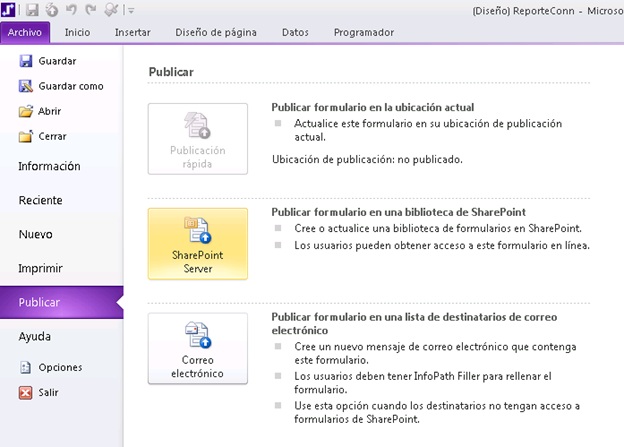
Se selecciona el sitio donde se quiere publicar

Se selecciona el check de Habilitar, y la opción final de plantilla de formulario aprobada por el administrador (Avanzado)
Se ubica la ruta en el disco local en donde quedará alojado el formualrio ya convertido a tipo publicable en SharePoint
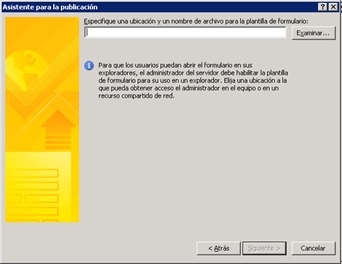
Se da examinar a los discos locales

Se da click en Siguiente

En la opción de crear columnas no se selecciona nada ya que no se van a crear columnas en SharePoint para este formulario
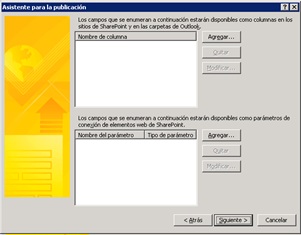
Se da click en Publicar
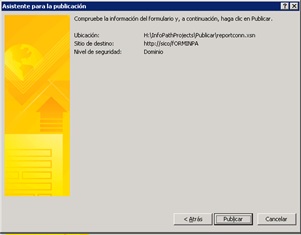
Y se finaliza esta operación
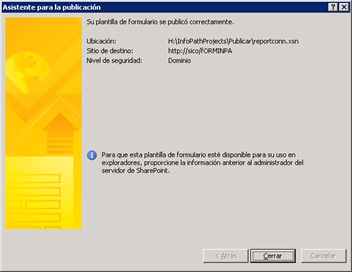
Si desea regresar a los capitulos anteriores de este Step by Step puede ingresar a:
Articulos de esta serie:
- Crear Formulario de InfoPath con conexión a Base de Datos
- Convertir una conexión local de .odc en una conexión de SharePoint
- Desplegar formulario de InfoPath Con Código
- Pre-Publicar el formulario de InfoPath
- Subir el formulario al listado de formularios del Central Administrator
- Publicar el Formulario en el WebSite Final
Desplegar formulario de InfoPath Con Código September 29, 2011
Posted by juanpablo1manrique in InfoPath, SharePoint, Uncategorized.Tags: InfoPath, SharePoint
6 comments
Configuración adicional del Formulario de InfoPath previo a su publicación en SharePoint
Este post pertenece a una serie de post en donde se incluyen todos los pasos y configuraciones necesarias para publicar un formulario de InfoPath en SharePoint, si desean revisar los anteriores pueden ingresar a:
- Crear Formulario de InfoPath con conexión a Base de Datos
- Convertir una conexión local de .odc en una conexión de SharePoint
Cuando se publica un formulario de InfoPath por primera vez y no se tiene en cuenta este procedimiento pueden ocurrir algunos de estos errores:
- Infopath cannot modify the form library template because the file does not exist. Copy the template to the form library or create a new form library
- The specified location is not valid, not available, or you do not have the correct permissions Check the spelling of the file name and verify that the location is correct, or contact the server administrator.
Asi que es necesario configurar el nivel de seguridad en el formulario, para lograr esto debemos seguir los siguientes pasos
Ir a Archivo, Informacion

En la pestaña de seguridad y confianza, seleccionar la opción de plena confianza

Articulos de esta serie:
- Crear Formulario de InfoPath con conexión a Base de Datos
- Convertir una conexión local de .odc en una conexión de SharePoint
- Desplegar formulario de InfoPath Con Código
- Pre-Publicar el formulario de InfoPath
- Subir el formulario al listado de formularios del Central Administrator
- Publicar el Formulario en el WebSite Final
Convertir una conexión local de .odc en una conexión de SharePoint September 29, 2011
Posted by juanpablo1manrique in InfoPath, SharePoint, Uncategorized.Tags: InfoPath, SharePoint
6 comments
En el articulo anterior vimos como crear un formulario de Infopath que posee una conexión de SQL, (Ver parte 1)
En este capitulo nos centraremos en convertir esa conexión que actualmente es local a nuestro computador de desarrollo y la convertiremos en una conexión compartidad de SharePoint
Antes de iniciar es necesario crear una librería de conexiones en el Website que estemos preparando para subir el formulario de InfoPath

Regresamos al formulario de InfoPath y damos click en Conexiones de datos

Se selecciona la conexión a convertir y se da click en Convertir a archivo de conexión

InfoPath nos solicita que entregemos la direccion URL de la libreria de conexiones que creamos en el primer paso

La conexión anterior ya no tiene disponible el boton de convertir a un archivo de conexion
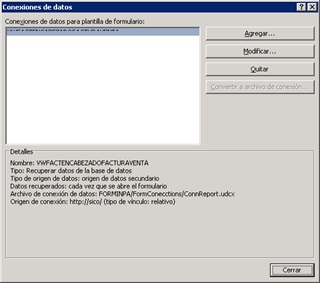
Al ingresar a la librería de SharePoint observamos la conexión recientemente agregada.

Articulos de esta serie:
- Crear Formulario de InfoPath con conexión a Base de Datos
- Convertir una conexión local de .odc en una conexión de SharePoint
- Desplegar formulario de InfoPath Con Código
- Pre-Publicar el formulario de InfoPath
- Subir el formulario al listado de formularios del Central Administrator
- Publicar el Formulario en el WebSite Final


 Letras y Números